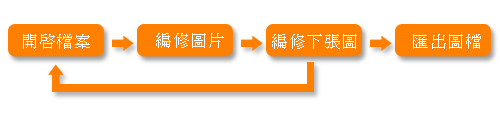
| 1.開啟檔案:有三種方式可以開啟要修改的圖檔,分別為新增資料夾到Picasa、新增檔案到Picasa及匯入。 |
| |
■ 新增資料夾到Picasa: |
| |
|
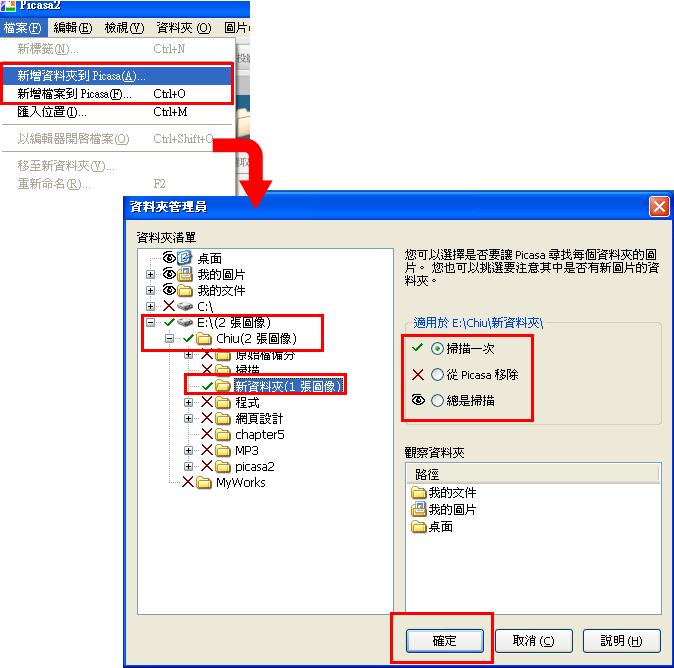
1.選擇功能表檔案 / 新增資料夾到Picasa。
2.如果想增加"新資料夾"這一個資料夾,因為"新資料夾"是在E 槽硬碟中的Chiu資料夾裡,必須先把E:、Chiu
、
新資料夾打勾,打勾的方法是先點選要打勾的項目,然後在點取掃瞄一次,所有都設定好之後按確定就
把該資 料夾中的圖加入了。
 |
|
| |
| |
■ 新增檔案到Picasa: |
| |
|
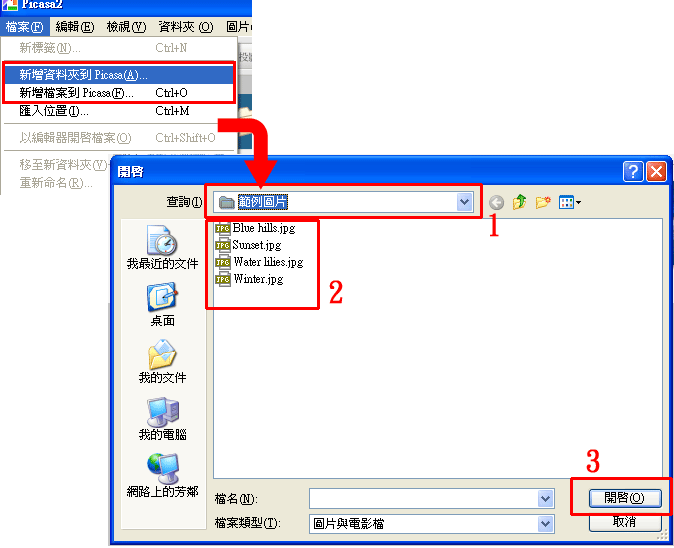
1.選擇功能表檔案 / 新增檔案到Picasa。
2.尋找你的圖檔放置的位置,然後在圖檔上點一下選取想新增的檔案,然後按開啟。
 |
|
| |
| |
■ 匯入: |
| |
|
1.選擇檔案 / 匯入位置或按
2.選擇檔案來源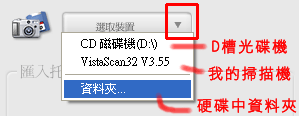
按選取裝置右方倒三角型 ,會另外跳出一個下拉方塊,裡面會有目前可匯入的裝置,如果你有接上數位相
機,就會在這下拉方塊找到數位相機的機型代號,如果光碟機有放光碟片則才會有光碟機的選項,另外還有 掃瞄器及資料夾,如果你的圖片是放在電腦中則應該點選資料夾這一個選項,之後選取你要的圖檔後按確
定,就可
直接匯入Picasa中。
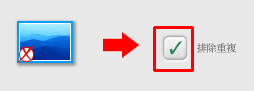
註:當你匯入的圖檔已經存在Picasa中時,你匯入的圖片會出現紅X,如果你還是要匯入需按左下角的排除
重複才可以匯入Picasa中。
|
|
|
2.編修圖片:共分基本修飾、調整、效果。
 |
■在想要修改的縮圖上連按滑鼠兩下,開啟「修改圖片」畫
面。
■圖片右邊有三個種修圖方式分別是 "基本修飾"、"微調" 和
"效果"。
■當您在 "修改圖片" 畫面上時 ,還想編輯其他的圖片,你可
以在左箭頭或右箭頭的圖案上按一次就會跳到下一張圖片,
或直接點選圖片的縮圖
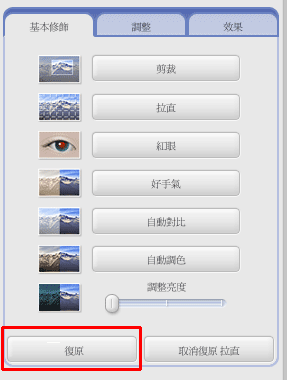
■如果對於修改後的圖並不滿意,可以按 任何 步驟中下方"復
原"的按鈕,就可以恢復上一次修改的狀況。
■在 Picasa 中修改的圖片只在 Picasa 中 有效,這些修改不會
儲存或改變儲存在硬碟的圖片,如果你想用Picasa 以外的其
他程式中檢視修改的圖片 ,需使用"匯出"的方式儲存該圖片
。(按  或功能表的檔案 / 匯出圖片到資料夾) 或功能表的檔案 / 匯出圖片到資料夾) |
|
| |
■ 基本修飾 :共分剪裁、拉直、紅眼、好手氣、自動對比、自動調色、調整亮度。 |
| |
|
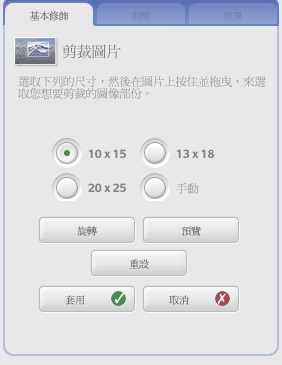
■ 剪裁:是將不想要的看到的圖片部分剪裁掉,進入剪裁
畫面後先選取要剪裁的尺寸比例,之後在剪裁的
圖片上點擊並拖曳把想要圖片範圍框起來,想對
框選圖區作預覽可以選取"預覽"按紐,如果對於
框起來的圖片並不滿意可以按"重設"鈕回復未框
選狀況,如果預覽後的圖片都很滿意可以選取"套
用"此時照片所顯示的是經剪裁後的圖片,並回到
上一層的選項中,或按取消回到上一層的選項中
。 |
|
|
|
| ■ 拉直:用來修正歪一邊或左右不平衡的畫面,根據方格及圖片相對位置,利用圖片下方的滑桿來調正圖片 |
| |
|
,調整後按"套用"就會把剛才所做的修正套用至圖片中並回到上一層的選項中,或按取消回到上一層的選項中。
|
| |
|
 |
|
|
|
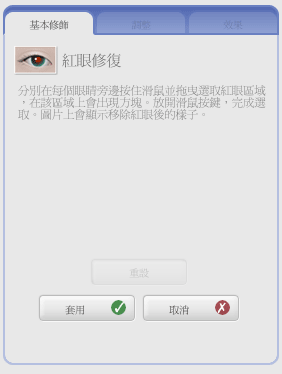
■ 紅眼:此功能用來移除紅眼,進入紅眼畫面後在要消除
紅眼的圖片上點擊並拖曳滑鼠把想要消除紅眼的
圖片範圍框起來,放開滑鼠就完成了消除圖片上
的紅眼,調整後按"套用"就會把剛才所做的修正 套用至圖片中並回到上一層的選項中,或按取消
回到上一層的選項中。 |
|
|
|
| ■ 好手氣:讓Picasa自動調整圖片的顏色和對比。 |
|
|
| ■ 自動對比:讓Picasa自動調整圖片的對比。 |
|
|
|
| ■ 自動調色:讓Picasa自動調整圖片的顏色。 |
|
|
|
|
|
|
|
| |
| |
■ 調整標籤 :共分亮度、強光、陰影、色彩溫度、中性色彩挑選器。 |
| |
|
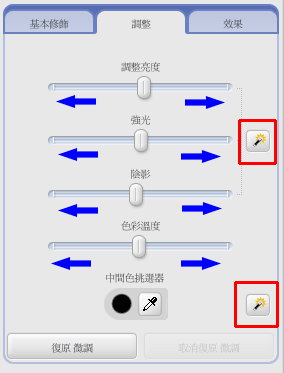 |
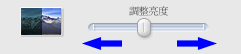
■ 亮度:調整滑桿增加圖片亮度。
■ 強光:調整滑桿增加圖片中的亮點或強光。
■ 陰影:調整滑桿增加圖片亮度。
■ 色彩溫度:向右調整滑桿讓圖片偏向暖色或向左調整滑桿
讓冷色。
■ 中性色彩挑選器:使用"挑選色彩"滴管告訴 Picasa 您圖片
中的哪些部份應該變成灰色或白色。 Picasa 將會根據選取
的顏色對選取範圍附近的顏色做色彩平衡。
■ 在調整標籤面板的二個紅色框框,上方為強光及陰影回復
,下方為色彩溫度回復。
。 |
|
|
|
|
| |
■ 效果標籤 :共分清晰化、深褐色、黑白色階、加強暖色、影片雜訊、著色、飽和度、柔焦、白熱光、
已篩選黑白色階、焦點黑白、局部著色。 |
| |
|
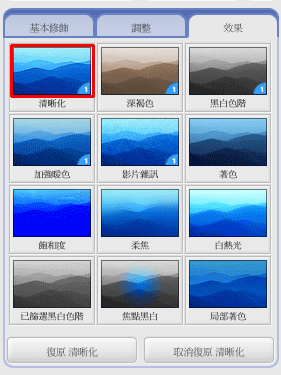 |
■ 清晰化:讓圖片更清楚且不模糊。
■ 深褐色:將圖片調成紅褐的色調,使照片呈現"舊式照
片"的效果。
■ 黑白色階 :將相片轉變成黑白圖片。
■ 加強暖色:將相片加強暖色。
■ 影片雜訊:加入"粒狀"的雜訊到圖片。
■ 飽和度:增加顏色飽和度。
■ 柔焦 :柔化您所選取的中心點周圍。(選取的中心點可按住
滑鼠左鍵移動)。
■ 白熱光:圖片加上白熱光的效果。
■ 已篩選黑白色階:利用顏色篩選器篩選該色系,並以黑白
色階表現圖片。
■ 焦點黑白:調整的大小和銳利化的滑桿來調整中心點附近
的色彩飽和度。(選取的中心點可按住滑鼠左鍵移動)。
■ 局部著色:跟著色不同的是著色是改變整張照片的顏色,
而局部著色是改變選取的中心點附近的顏色,例如讓灰色
天空變成藍色的天空。(選取的中心點可按住滑鼠左鍵移動
)。
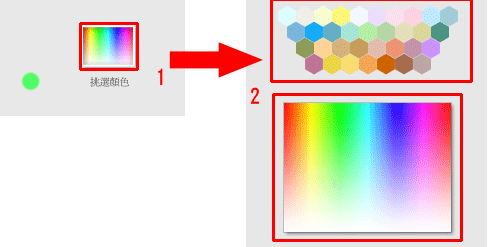
■ 著色:使用滴管挑選顏色並套用該同色濃淡顏色著色到整
張圖片上。
如下圖:在紅框內的彩虹色塊上用滑鼠點一下進入另一個
選色方塊,在此有二種選色方式,只要在顏色上點選圖片
就會套用
該同色濃淡顏色 。 |
|
|
|
| |
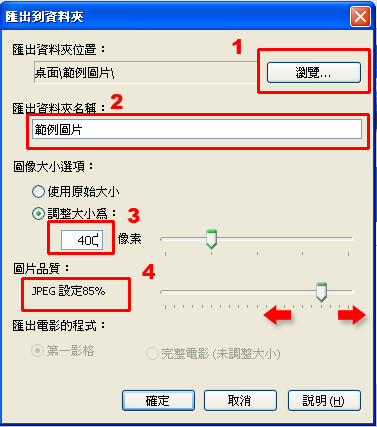
3.匯出圖檔:按 或功能表的檔案 / 匯出圖片到資料夾。 或功能表的檔案 / 匯出圖片到資料夾。 |
| |
|
1.選擇你要匯出圖片的資料夾的位置。
2.在空格中填上匯出資料夾的名稱。
3.調整匯出的圖像大小,如果是橫式的照片在
空格中上填入400,如果是直式的照片在空
格中上填入300,如果是要做小圖的照片就
在空格中上填入120。
4.圖片品質設定:一般設在70,數字越大檔案
越大相對的圖片比較好看,相反的,數字越
小檔案越小相對的圖片會有模糊的狀況出現
(依照你匯出檔案的好不好看來調整品質設
定),調整滑桿可以改變圖片品質設定。
5.以上設定好就可以按確定, Picasa2會為你在
桌面建立名為資料夾為範例圖片的資料夾,
並把匯出的圖片放在 範例圖片的資料夾中
。 |
|
| |
|
|
|